mavikus editör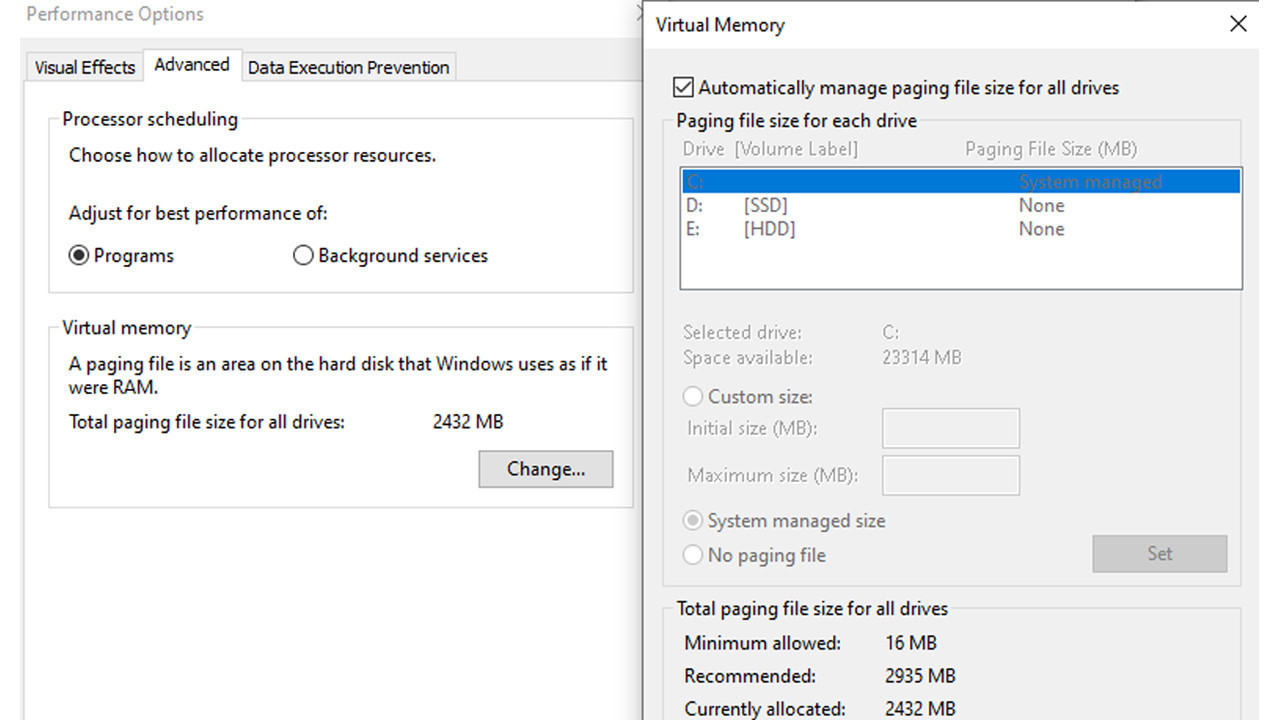
Fotoğrafları sildiniz, eski programları kaldırdınız, indirme klasörünü temizlediniz… Ama disk halen dolu… Peki ama neden böyle oluyor? Suçlu bazen görünenden çok daha derinde gizleniyor olabilir.
Windows, arka planda “sanal bellek dosyası” adı verilen bir sistem alanı oluşturuyor ve bunu tamamen kendi kararlarına göre yönetiyor. Teknik adıyla paging file olan bu dosya, sistem klasörlerinin derinliklerine gömülü olduğu için sıradan bir kullanıcının radarına genellikle hiç girmiyor. Oysa bu sessiz dosya zamanla onlarca gigabaytlık bir yer kaplayabiliyor.
Sanal bellek neden var, ne işe yarıyor?
Bilgisayarın fiziksel RAM’i dolduğunda Windows tek bir şeye ihtiyaç duyuyor: Arka planda çalışan, şu an için daha az öncelikli verileri geçici olarak bir yere park etmek. Sanal bellek dosyası tam da bu noktada devreye giriyor; RAM’in taşmasını önleyen, uygulamaların çökmesini engelleyen bir tampon alan olarak çalışıyor.
Sorun bu sistemin varlığından değil, Windows’un onu yönetme biçiminden kaynaklı. Tarayıcıda onlarca sekme açıldığında, Photoshop’ta ağır bir görsel işlendiğinde ya da video kurgusu sırasında sistem zorlandığında Windows bu dosyayı genişletiyor. Güvenli tarafta kalmak adına ihtiyaçtan çok daha büyük bir alan bloklayan işletim sistemi, o yoğun iş bittikten sonra ayırdığı alanı otomatik olarak geri vermiyor. Haftalar önce yapılan birkaç dakikalık ağır bir işlemin izi, diskte 30-40 gigabaytlık bir kayıp olarak kalabiliyor.
Çözüm kapatmak değil, sınırlandırmak
Bu noktada akla gelen ilk çözüm sanal belleği tamamen devre dışı bırakmak. Ancak bu, sistemi kararsız hale getiren bir hata. Windows uygulamalarının büyük bölümü, bilgisayarda ne kadar RAM bulunursa bulunsun, arka planda bir sanal bellek dosyasının var olduğunu varsayarak tasarlanmış durumda. Bu kaynağı ortadan kaldırdığınızda bellek hataları ve ani çökmeler kaçınılmaz. Üstelik Windows, sistem hataları oluştuğunda kayıt tutmak için de bu dosyaya başvuruyor.
Doğru hamle kontrolü Windows’tan almak. Başlat menüsüne “Windows’un görünümünü ve performansını ayarla” yazarak ilgili pencereyi açın, “Gelişmiş” sekmesinden “Sanal Bellek” altındaki değiştir butonuna tıklayın. Buradan otomatik yönetimi kapatıp başlangıç ve maksimum boyutu manuel olarak belirleyebilirsiniz. 8 gigabayt (8192 MB) sabit bir üst sınır, sistemi kararsızlıktan koruyan ama Windows’un diski istediği gibi doldurmasının önüne geçen makul bir denge sunacaktır. Eski “RAM’in 3 katı kadar alan ayırın” önerisi, bugünün yüksek kapasiteli belleklerinde disk alanını tamamen bitirebileceğinden artık geçerliliğini yitirdi.
Sanal bellek dosyası, Windows’un arka planda sessizce tükettiği depolama alanlarından yalnızca biri. Sistemi biraz daha yakından tanıyanlar için bu tür gizli alanları budamak, fotoğraf ve dosya silmekten çok daha verimli bir yer açma yöntemi olacaktır.